
Es ist verlockend. Der Kunde sitzt vor dir, beschreibt seine Vision für die neue Website. Du hast schon Ideen im Kopf. Farben, Schriften, Bilder. Du willst sofort mit dem finalen Design beginnen – Farbverläufe setzen, die perfekte Schrift wählen, hochauflösende Bilder platzieren. Ein paar Tage später präsentierst du ein fertiges Design. Der Kunde schaut es an – und sagt: „Schön. Aber eigentlich hatte ich mir das ganz anders vorgestellt.“
Was ist passiert? Du hast einen Schritt übersprungen. Den wichtigsten Schritt im Designprozess. Du hast kein Wireframe erstellt.
Ein Wireframe ist das Gerüst einer Website oder App. Die Struktur. Das Fundament. Es zeigt, was wo erscheint – aber nicht wie es aussieht. Keine Farben, keine Schriften, keine finalen Bilder. Nur Boxen, Linien, Platzhalter. Und genau deshalb ist es so wichtig.
Dieser Beitrag erklärt, was Wireframes sind, warum sie unverzichtbar sind, welche Arten es gibt, mit welchen Tools du sie erstellst – und wie du sie richtig einsetzt.
Was ist ein Wireframe?
Ein Wireframe (zu Deutsch: Drahtgitter, Drahtmodell) ist eine schematische Darstellung einer Website, App oder Software-Oberfläche. Es zeigt die Struktur, Navigation und Platzierung von Elementen – ohne visuelles Design.
Stell dir ein Haus vor. Ein Wireframe ist der Grundriss. Er zeigt, wo die Zimmer sind, wo die Türen sind, wie die Räume verbunden sind. Aber er zeigt nicht, welche Farbe die Wände haben, welche Möbel drin stehen, wie die Beleuchtung aussieht. Das kommt später.
Was ein Wireframe zeigt:
- Seitenstruktur: Header, Content-Bereich, Sidebar, Footer
- Navigation: Menüs, Links, Breadcrumbs
- Content-Hierarchie: Was ist wichtig? Was steht oben, was unten?
- Funktionale Elemente: Buttons, Formulare, Suchfelder
- Platzhalter: Für Texte, Bilder, Videos
Was ein Wireframe NICHT zeigt:
- Farben (außer Graustufen)
- Schriften (meist nur Platzhalter-Text)
- Finale Bilder (oft nur graue Rechtecke mit einem X)
- Detailliertes Design
- Animationen oder Interaktionen
Warum? Weil es in dieser Phase nicht um Ästhetik geht. Es geht um Struktur, Funktion, Nutzererlebnis. Sobald Farben und schöne Bilder im Spiel sind, lenken sie ab. Der Kunde (und du selbst) konzentriert sich auf das Falsche.
Warum sind Wireframes so wichtig?
Wireframes sind kein „Nice-to-have“. Sie sind fundamental für gutes Design. Hier ist, warum:
1. Sie sparen Zeit (und Geld)
Ein Wireframe zu ändern, dauert Minuten. Ein fertiges Design zu ändern, dauert Stunden oder Tage. Wenn du merkst, dass die Navigation an der falschen Stelle ist, nachdem du bereits alle Seiten visuell gestaltet hast, musst du alles neu machen.
Mit einem Wireframe klärst du frühzeitig, ob die Struktur funktioniert. Bevor du auch nur eine Farbe gewählt hast.
2. Sie fokussieren auf das Wesentliche: Nutzererlebnis (UX)
Ein Wireframe zwingt dich, die richtigen Fragen zu stellen:
- Findet der Nutzer sofort, was er sucht?
- Ist die wichtigste Information prominent platziert?
- Ist die Navigation logisch?
- Gibt es zu viele oder zu wenige Klicks bis zum Ziel?
Ohne die Ablenkung durch Design konzentrierst du dich auf Funktion und Struktur.
3. Sie erleichtern die Kommunikation mit Kunden
Kunden können mit abstrakten Konzepten oft wenig anfangen. Aber ein Wireframe zeigt ihnen konkret: „Hier kommt das Logo. Hier die Navigation. Hier der Call-to-Action-Button.“
Und das Beste: Sie konzentrieren sich auf die Struktur, nicht auf Geschmacksfragen („Mir gefällt das Blau nicht“).
4. Sie verhindern teure Fehler
Häufiger Fehler: Der Designer gestaltet eine wunderschöne Website. Der Entwickler sagt dann: „Das ist technisch nicht umsetzbar“ oder „Das dauert drei Wochen länger als geplant“.
Ein Wireframe zeigt früh, ob eine Idee technisch machbar ist. Der Entwickler kann schon in dieser Phase Feedback geben.
5. Sie schaffen Klarheit im Team
In größeren Projekten arbeiten Designer, Entwickler, Projektmanager, Content-Ersteller zusammen. Ein Wireframe ist die gemeinsame Basis. Alle wissen, was gebaut wird – auch wenn das Wie noch offen ist.
Die drei Arten von Wireframes
Wireframes gibt es in verschiedenen Detailgraden. Je nach Projektphase nutzt du unterschiedliche Typen:
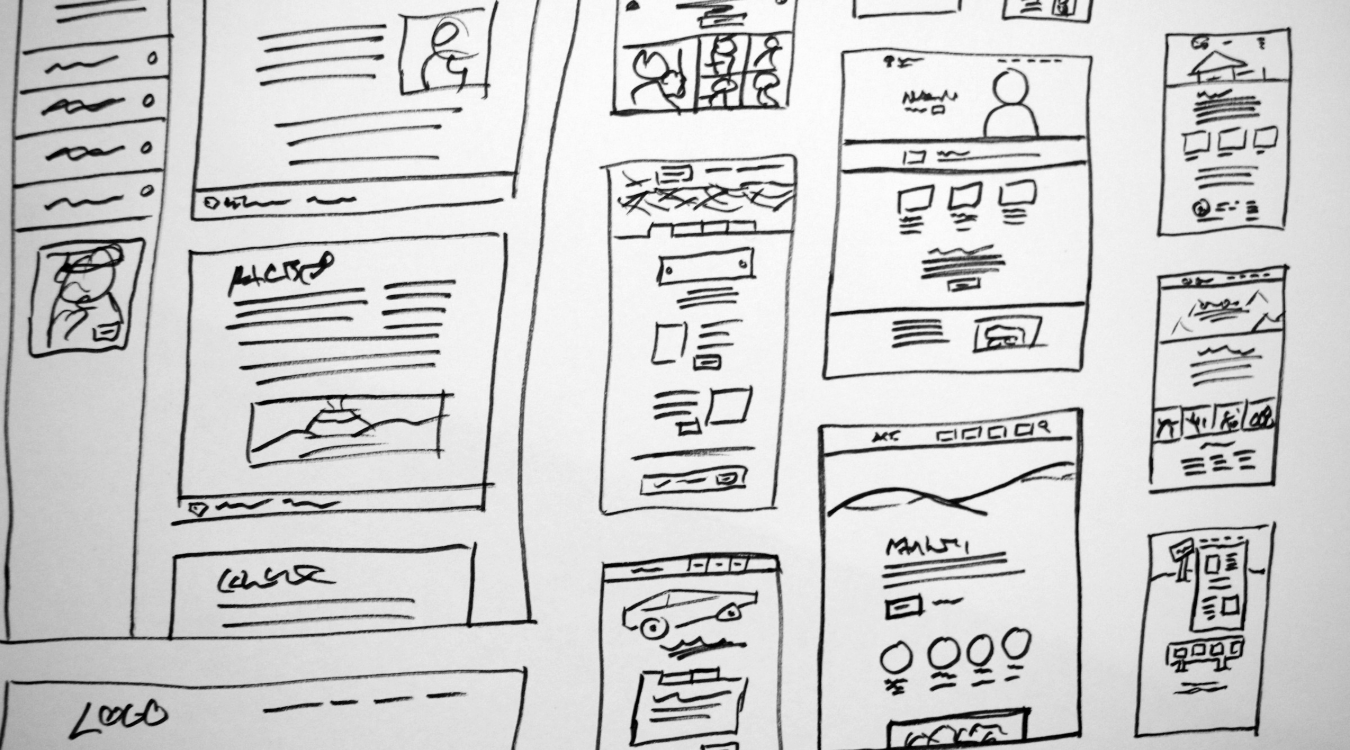
1. Low-Fidelity Wireframes (Papier, Skizzen)
Was: Schnelle Skizzen auf Papier oder Whiteboard. Sehr grob, sehr abstrakt. Rechtecke für Bilder, Linien für Text.
Wann: Ganz am Anfang. Brainstorming, erste Ideen sammeln, schnelle Iterationen.
Vorteile:
- Extrem schnell (5-10 Minuten pro Seite)
- Keine technischen Hürden (Stift und Papier reichen)
- Fördert kreatives Denken
- Einfach zu verwerfen und neu zu machen
Nachteile:
- Schwer mit Kunden zu teilen (außer vor Ort)
- Keine Interaktivität
- Nicht präzise
Tools: Papier, Stift, Whiteboard, Tablet mit Stift (z.B. iPad + Apple Pencil)
2. Mid-Fidelity Wireframes (Digital, detaillierter)
Was: Digitale Wireframes, erstellt in Tools wie Figma, Adobe XD, Sketch. Graustufen, klare Struktur, aber immer noch ohne Design.
Wann: Nach dem ersten Brainstorming. Wenn die grobe Richtung steht und du etwas Präsentierbares brauchst.
Vorteile:
- Sauber, professionell
- Einfach zu teilen (Link verschicken)
- Können annotiert werden (Kommentare, Erklärungen)
- Wiederverwendbare Komponenten (Buttons, Navigationen)
Nachteile:
- Dauert länger als Papier-Skizzen
- Verleitet dazu, zu früh ins Detail zu gehen
Tools: Figma, Adobe XD, Sketch, Balsamiq, Wireframe.cc
3. High-Fidelity Wireframes (Fast schon Mockups)
Was: Sehr detaillierte Wireframes, oft schon mit echten Texten, Bildern (wenn auch Platzhalter), präzisen Abständen.
Wann: Kurz vor der visuellen Gestaltung. Wenn die Struktur final ist und du nur noch das Design ergänzen musst.
Vorteile:
- Sehr nah am finalen Produkt
- Entwickler können schon damit arbeiten
- Kunden verstehen es gut
Nachteile:
- Zeitaufwendig
- Gefahr, dass es schon zu sehr nach „fertigem Design“ aussieht und Änderungen schwerfallen
Tools: Figma, Adobe XD, Sketch, Axure
Die wichtigsten Elemente eines Wireframes
Ein gutes Wireframe enthält bestimmte Standard-Elemente:
1. Layout-Grid
Ein Grid (Raster) hilft, Elemente sauber auszurichten. Typische Grids:
- 12-Spalten-Grid (Standard für responsive Websites)
- 8-Punkt-Grid (Abstände in Vielfachen von 8 Pixeln)
2. Header
- Logo (Platzhalter)
- Hauptnavigation
- Sekundäre Navigation (z.B. Login, Warenkorb, Suche)
3. Content-Bereich
- Überschriften (verschiedene Ebenen: H1, H2, H3)
- Textblöcke (oft als Linien dargestellt)
- Bilder (als Rechtecke mit X)
- Videos (Rechteck mit Play-Symbol)
4. Sidebar (optional)
- Sekundäre Inhalte
- Filter, Kategorien
- Werbung
5. Call-to-Action (CTA)
- Buttons („Jetzt kaufen“, „Mehr erfahren“, „Kontakt“)
- Formulare
6. Footer
- Sekundäre Navigation
- Kontaktdaten
- Social Media Links
- Rechtliches (Impressum, Datenschutz)
Der Wireframing-Prozess: Schritt für Schritt
Schritt 1: Research & Anforderungen klären
Bevor du auch nur einen Strich zeichnest, musst du verstehen:
- Wer ist die Zielgruppe?
- Was soll die Website erreichen? (Ziele des Kunden)
- Welche Inhalte gibt es? (Texte, Bilder, Videos)
- Welche Funktionen werden benötigt? (Kontaktformular, Shop, Login)
Schritt 2: Sitemap erstellen
Eine Sitemap zeigt die Struktur der gesamten Website. Welche Seiten gibt es? Wie sind sie miteinander verbunden?
Beispiel:
- Startseite
- Über uns
- Leistungen
- Leistung 1
- Leistung 2
- Blog
- Kontakt
Schritt 3: Low-Fidelity Wireframes (Papier)
Nimm Papier und Stift. Skizziere schnell verschiedene Layout-Ideen. Nicht nachdenken, einfach zeichnen. 5-10 verschiedene Varianten. Die besten markieren.
Schritt 4: Mid-Fidelity Wireframes (Digital)
Übertrage die besten Skizzen in ein digitales Tool. Figma, Adobe XD, Sketch. Jetzt wird es strukturierter. Nutze ein Grid. Achte auf Proportionen.
Wichtig: Immer noch keine Farben, keine finalen Bilder.
Schritt 5: Feedback einholen
Zeige die Wireframes dem Kunden, dem Team, den Stakeholdern. Stelle Fragen:
- Ist die Navigation verständlich?
- Fehlt etwas?
- Ist die Hierarchie klar?
Schritt 6: Iterieren
Basierend auf dem Feedback: Änderungen vornehmen. Elemente verschieben, hinzufügen, entfernen. Dieser Schritt kann mehrmals wiederholt werden.
Schritt 7: Finalisieren (High-Fidelity)
Wenn alle zufrieden sind: Wireframe verfeinern. Echte Texte einfügen (falls vorhanden). Abstände präzisieren. Jetztkann der nächste Schritt beginnen: das visuelle Design.
Die besten Wireframe-Tools 2026
1. Figma (Favorit)
Typ: Browserbasiert, Kollaboration Kosten: Kostenlos (Starter), ab 12€/Monat (Professional), ab 45€/Monat (Organization)
Vorteile:
- Läuft im Browser, keine Installation nötig
- Echtzeit-Kollaboration (mehrere Personen arbeiten gleichzeitig)
- Riesige Community, tausende Templates
- Auch für finale Designs geeignet
Nachteile:
- Kann überwältigend sein für Einsteiger
- Internetverbindung nötig
Urteil: Der aktuelle Standard. Wenn du nur ein Tool lernst: Figma.
2. Balsamiq
Typ: Desktop/Web, fokussiert auf Low-Fidelity Kosten: Ab 9€/Monat (Cloud), 89€ einmalig (Desktop)
Vorteile:
- Sieht absichtlich nach Skizze aus (verhindert, dass Kunden zu früh übers Design reden)
- Sehr einfach zu lernen
- Schnell
Nachteile:
- Nicht für High-Fidelity geeignet
- Weniger Features als Figma/XD
Urteil: Perfekt für reine Wireframes, wenn du bewusst „sketch-artig“ arbeiten willst.
3. Adobe XD
Typ: Desktop, Teil der Adobe Creative Cloud Kosten: Ab 12€/Monat (Einzeln), in Creative Cloud All Apps enthalten
Vorteile:
- Integration mit Photoshop, Illustrator
- Prototyping-Features (Klickbare Wireframes)
- Gut für Adobe-Nutzer
Nachteile:
- Nicht mehr aktiv weiterentwickelt (Adobe fokussiert auf Figma)
- Installation nötig
Urteil: Wenn du bereits Creative Cloud hast: okay. Ansonsten: Figma ist besser.
4. Sketch
Typ: macOS Desktop Kosten: Ab 10€/Monat (Standard), ab 20€/Monat (Business)
Vorteile:
- Sehr beliebt bei Mac-Nutzern
- Große Plugin-Bibliothek
- Leistungsstark
Nachteile:
- Nur für macOS
- Keine Echtzeit-Kollaboration (nur über Sketch Cloud)
Urteil: War lange der Standard, wird aber von Figma überholt. Nur für Mac-Nutzer.
5. Wireframe.cc
Typ: Webbasiert, minimalistisch Kosten: Kostenlos (mit Einschränkungen), ab 12€/Monat (Pro)
Vorteile:
- Extrem einfach
- Kein Account nötig (für Basics)
- Perfekt für schnelle Skizzen
Nachteile:
- Sehr limitiert
- Nicht für komplexe Projekte
Urteil: Gut für schnelle Wegwerf-Wireframes. Nicht für finale Präsentationen.
6. Whimsical
Typ: Webbasiert Kosten: Kostenlos (bis 4 Boards), ab 10€/Monat (Pro)
Vorteile:
- Sehr schnell und intuitiv
- Schöne UI
- Auch für Flowcharts, Mindmaps
Nachteile:
- Weniger Features als Figma
Urteil: Unterschätzt, aber großartig. Sehr empfehlenswert für schnelle Wireframes.
Häufige Fehler beim Wireframing
Fehler 1: Zu früh ins Detail gehen
Problem: Du fängst an, Farbverläufe zu gestalten, Schriften auszuwählen, Bilder zu platzieren.
Lösung: Sag dir selbst. Wireframes = Graustufen. Punkt.
Fehler 2: Zu vage bleiben
Problem: Dein Wireframe besteht nur aus drei Rechtecken. „Da kommt halt Content hin.“
Lösung: Sei spezifisch genug, dass klar ist, was wo hinkommt. Auch wenn’s noch ein Platzhalter ist.
Fehler 3: Responsiveness ignorieren
Problem: Du erstellst nur einen Desktop-Wireframe. Mobile wird „später irgendwie gelöst“.
Lösung: Mobile First. Erstelle zuerst den mobilen Wireframe, dann Tablet, dann Desktop.
Fehler 4: Zu viele Varianten
Problem: Du zeigst dem Kunden 10 verschiedene Layout-Varianten. Er ist überfordert.
Lösung: Filtere vorher. Zeige maximal 2-3 Varianten. Erkläre die Unterschiede.
Fehler 5: Kein Feedback einholen
Problem: Du erstellst Wireframes im stillen Kämmerlein, zeigst sie niemandem, gehst direkt zum Design über.
Lösung: Wireframes sind zum Diskutieren da. Hole aktiv Feedback ein.
Wireframes vs. Mockups vs. Prototypen – Der Unterschied
Es gibt Verwirrung um Begriffe. Hier die Klarstellung:
Wireframe
Was: Struktur, Layout, Platzierung. Keine Farben, kein finales Design. Zweck: Funktionale Struktur klären.Interaktivität: Meist keine (außer klickbare Wireframes).
Mockup
Was: Finales visuelles Design. Farben, Schriften, Bilder, Branding. Zweck: Zeigen, wie die Website/App aussehenwird. Interaktivität: Keine. Statisches Bild.
Prototyp
Was: Klickbare Version. Sieht aus wie das finale Produkt, funktioniert teilweise. Zweck: Nutzererlebnis testen. Zeigen, wie die Website/App funktioniert. Interaktivität: Hoch. Man kann klicken, scrollen, Formulare ausfüllen (simuliert).
Die Reihenfolge im Designprozess:
- Wireframe (Struktur)
- Mockup (Aussehen)
- Prototyp (Interaktion)
- Finale Entwicklung (Code)
Fazit: Wireframes sind kein Extra – sie sind das Fundament
Wireframes zu erstellen, fühlt sich manchmal nach „zusätzlicher Arbeit“ an. Doch das Gegenteil ist der Fall: Sie sparen Zeit, Geld und Nerven.
Ein Haus ohne Grundriss wird schief. Eine Website ohne Wireframe wird chaotisch. Du wirst Fehler machen, die du später teuer korrigieren musst.
Die wichtigsten Erkenntnisse:
✅ Wireframes klären die Struktur, bevor du visuell gestaltest ✅ Sie fokussieren auf Funktion und UX, nicht auf Ästhetik ✅ Sie erleichtern Kommunikation mit Kunden und Teams ✅ Sie sparen Zeit und Geld durch frühzeitiges Feedback ✅ Es gibt drei Typen: Low-Fidelity (Skizze), Mid-Fidelity (Digital), High-Fidelity (Detailliert) ✅ Figma ist aktuell das beste Tool – aber auch Papier funktioniert ✅ Mobile First: Erst mobiler Wireframe, dann Desktop
Mein Rat: Mache Wireframes zu einem festen Bestandteil deines Workflows. Bei jedem Projekt. Auch bei kleinen. Du wirst den Unterschied sofort merken.
Und wenn der Kunde sagt: „Können wir nicht direkt zum Design springen?“ – erkläre ihm, warum das Gerüst vor dem Anstrich kommt.