
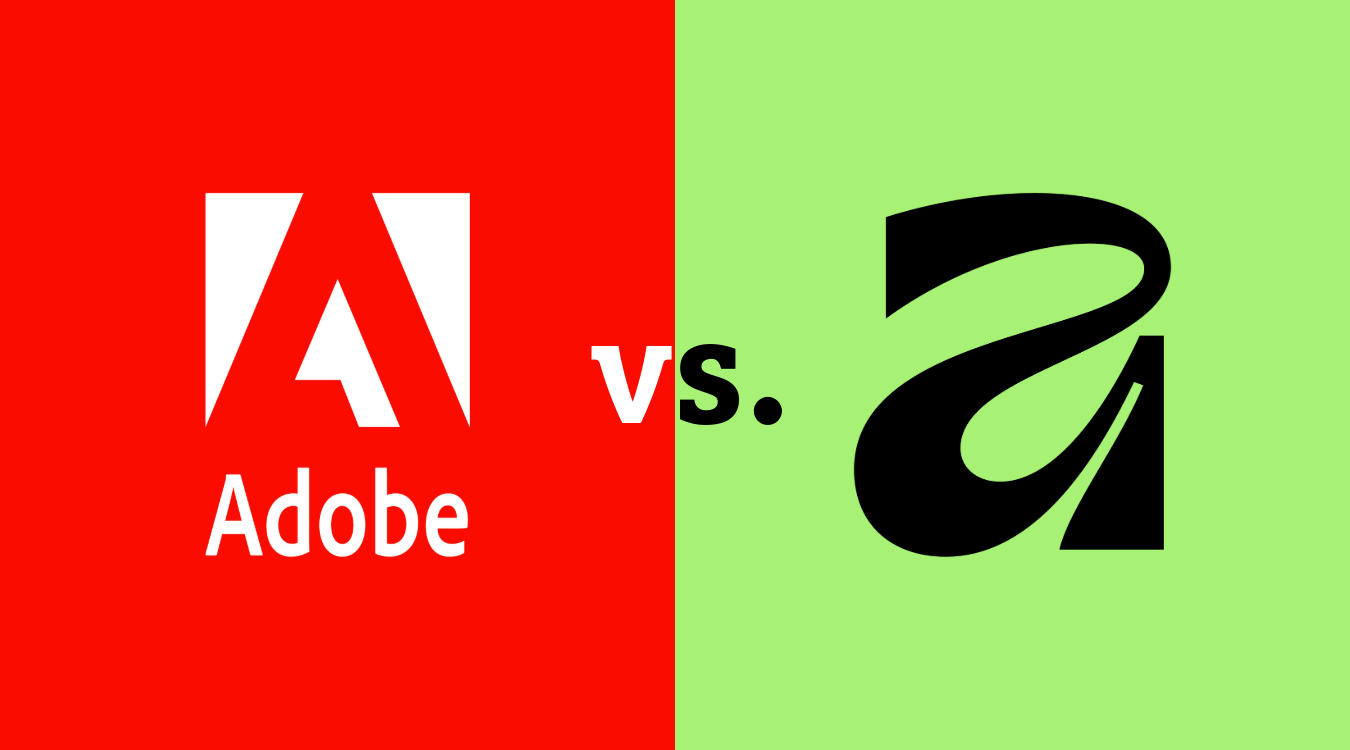
Für Grafiker und Mediengestalter ist die Wahl der Software eine grundlegende Entscheidung. Sie bestimmt den täglichen Workflow, die Effizienz der Arbeit und nicht zuletzt das Budget. Jahrelang gab es zwei Optionen: Entweder man arbeitet mit Adobe Creative Cloud – dem Industriestandard – oder man sucht nach Alternativen.
Im Oktober 2025 hat sich die Situation verändert. Canva, das Unternehmen hinter der gleichnamigen Design-Plattform, hat Affinity übernommen und die Software komplett kostenlos gemacht. Affinity, das bisher als Komplettpaket rund 180 Euro kostete, ist nun ohne Einschränkungen nutzbar. Die KI-Features von Canva sind optional und kosten 100 Euro pro Jahr – deutlich weniger als ein Adobe-Abo.
Diese Entwicklung wirft Fragen auf: Ist Adobe Creative Cloud mit seinen 624 Euro pro Jahr noch alternativlos? Welche Features rechtfertigen den Preisunterschied? Und wo liegen die tatsächlichen Unterschiede zwischen beiden Systemen?
Dieser Beitrag vergleicht beide Plattformen sachlich und praxisnah – mit Fokus auf das, was für professionelle Anwender wirklich relevant ist.
Affinity wird kostenlos: Die Änderungen seit Oktober 2025
Beginnen wir mit der Sensation: Im Oktober 2025 hat Canva Affinity komplett umgekrempelt. Die drei separaten Apps – Affinity Designer (Vektor), Affinity Photo (Bildbearbeitung) und Affinity Publisher (Layout) – wurden zu einer einzigen Anwendung verschmolzen: Affinity Studio.
Diese neue App vereint alle drei Bereiche in einem Programm. Du wechselst nicht mehr zwischen separaten Anwendungen, sondern zwischen „Studios“ innerhalb einer einzigen Oberfläche:
- Vector Studio (früher Designer)
- Pixel Studio (früher Photo)
- Layout Studio (früher Publisher)
Und das Beste: Diese gesamte Software ist kostenlos. Du brauchst nur einen kostenlosen Canva-Account, um sie herunterzuladen und vollumfänglich zu nutzen.
Was ist der Haken?
Die KI-Features. Canva bietet ein „Canva AI Studio“ an, das direkt in Affinity integriert ist. Darin enthalten:
- Generative Fill (KI-Füllwerkzeug)
- Generative Expand (Bilderweiterung)
- Remove Background (Hintergrundentfernung)
- Generate Image/Vector (KI-Bildgenerierung)
Diese Features sind jedoch nur mit einem Canva Pro-Abo nutzbar, das 100 Euro pro Jahr kostet (bei jährlicher Zahlung) oder 13 Euro pro Monat.
Alle anderen Funktionen – Vektor-Werkzeuge, Bildbearbeitung, Layout, Exportoptionen, Farbmanagement – sind vollständig kostenlos. Keine Einschränkungen, keine Wasserzeichen, keine versteckten Kosten.
Für wen ist das relevant?
Wer keine KI-Features braucht, bekommt ein professionelles Designpaket zum Nulltarif. Wer gelegentlich KI-Werkzeuge nutzen will, zahlt 100 Euro pro Jahr – ein Bruchteil dessen, was Adobe kostet. Und wer Adobe Creative Cloud abonniert hat (624 Euro pro Jahr), spart potenziell über 500 Euro jährlich.
Adobe Creative Cloud: Der Industriestandard
Adobe ist seit Jahrzehnten der unangefochtene Marktführer. Photoshop, Illustrator, InDesign – diese Namen sind Synonyme für ihre jeweiligen Disziplinen geworden. Wer „photoshoppen“ sagt, meint Bildbearbeitung. Wer „eine Illustrator-Datei“ sagt, meint eine Vektorgrafik.
Diese Dominanz hat Gründe. Adobe bietet nicht nur Software, sondern ein Ökosystem:
Über 20 Anwendungen – Von Photoshop über Illustrator und InDesign bis hin zu Premiere Pro, After Effects, Lightroom, Acrobat, Dreamweaver, Adobe Express, Adobe Firefly und vielen mehr. Wer die gesamte Creative Cloud abonniert, bekommt Werkzeuge für nahezu jeden kreativen Bedarf.
Tiefe Integration – Die Adobe-Apps sind untereinander perfekt verzahnt. Ein Bild in Photoshop als Smart Object bearbeiten (das mit der Illustrator-Datei verknüpft bleibt), dann in InDesign platzieren – alles nahtlos, alle Verknüpfungen bleiben erhalten. Änderungen in der Quelldatei aktualisieren sich automatisch.
Adobe Fonts – Zugriff auf tausende lizenzierte Schriften, die in jedem Projekt verwendet werden dürfen. Keine zusätzlichen Kosten, keine Lizenzprobleme.
Cloud-Speicher und Collaboration – 100 GB Cloud-Speicher (im Standard-Abo), Synchronisation zwischen Geräten, Freigabe-Funktionen für Teams.
Adobe Firefly – Adobes hauseigenes KI-System, das direkt in Photoshop, Illustrator und andere Apps integriert ist. Generative Fill, Generative Expand, Text-to-Image – alles kommerziel nutzbar.
Behance und Adobe Portfolio – Plattformen zur Präsentation und Vermarktung eigener Arbeiten.
Regelmäßige Updates – Neue Features, Bugfixes, Sicherheitsupdates. Adobe entwickelt seine Software ständig weiter.
Das Preismodell: Subscription-Only
Adobe setzt seit 2013 ausschließlich auf Abonnements. Es gibt keine Kaufoption mehr, kein „einmal zahlen, für immer nutzen“. Die Preise (Stand Januar 2026):
Einzelne App (z.B. Photoshop oder Illustrator): ca. 20 Euro/Monat → 240 Euro/Jahr
Creative Cloud Komplett (alle 20+ Apps): ca. 52 Euro/Monat → 624 Euro/Jahr
Creative Cloud für Studierende und Lehrkräfte: ca. 20 Euro/Monat → 240 Euro/Jahr (65 % Rabatt)
Das klingt zunächst moderat. Doch über Jahre hinweg summiert sich das:
- Nach 5 Jahren: 3.120 Euro
- Nach 10 Jahren: 6.240 Euro
Und das größte Problem: Sobald du aufhörst zu zahlen, verlierst du sofortigen Zugriff auf deine Arbeitswerkzeuge. Du kannst keine PSD-Dateien mehr öffnen, keine InDesign-Layouts mehr bearbeiten. Deine eigenen Projekte sind plötzlich unerreichbar – es sei denn, du zahlst wieder.
Die Kündigungsfalle
Ein weiteres, oft kritisiertes Problem: Adobes Kündigungspolitik. Die meisten Nutzer schließen – oft ohne es zu wissen – ein „Jahresabo, monatlich bezahlt“ ab. Das bedeutet:
- Du verpflichtest dich für ein Jahr
- Du zahlst monatlich
- Du kannst jederzeit kündigen – aber nur gegen eine Kündigungsgebühr von 50 % des verbleibenden Vertragswertes
Konkret: Wenn du nach 6 Monaten kündigst, zahlst du noch 3 Monatsraten (50 % von 6 Monaten) als Strafgebühr. Das können 150 Euro und mehr sein.
Diese Praxis wird regelmäßig als „räuberisch“ kritisiert. Adobe hat deshalb in den USA bereits Klagen am Hals und musste sein Kündigungssystem überarbeiten. In Europa ist die Lage etwas besser, aber die Gebühren existieren weiterhin.
Affinity: Die kostenlose Alternative mit Profi-Anspruch
Affinity wurde 2014 von der britischen Firma Serif entwickelt – als bewusste Alternative zu Adobe. Die Vision: Professionelle Design-Software ohne Abo-Zwang, ohne künstliche Einschränkungen, ohne Preisexplosion.
Bis Oktober 2025 kostete Affinity einmalig:
- Affinity Designer: 70 Euro
- Affinity Photo: 70 Euro
- Affinity Publisher: 70 Euro
- Komplettpaket: 165 Euro
Das war bereits ein Bruchteil von Adobe. Doch dann kam die Übernahme durch Canva im Frühjahr 2024 – und die Ankündigung im Oktober 2025: Affinity wird kostenlos.
Was bietet Affinity?
Vector Studio (vormals Affinity Designer) – Vektordesign, vergleichbar mit Illustrator. Logos, Illustrationen, Icons, technische Zeichnungen. Unterstützt SVG, PDF, AI-Import (mit Einschränkungen), EPS und mehr.
Pixel Studio (vormals Affinity Photo) – Bildbearbeitung, vergleichbar mit Photoshop. RAW-Entwicklung, Retusche, Compositing, Farbkorrektur. Unterstützt PSD-Import und -Export, TIFF, PNG, JPEG, HEIF und viele weitere Formate.
Layout Studio (vormals Affinity Publisher) – Seitenlayout, vergleichbar mit InDesign. Bücher, Magazine, Flyer, Broschüren. Unterstützt IDML-Import (InDesign Markup Language), ePub-Export, PDF-Export.
Neue Features in Affinity Studio (V3):
- Image Trace (Vektornachzeichnung)
- Mesh Gradients (Verlaufsgitter)
- Hatch Fills (Schraffurmuster)
- Live Glitch Filter
- ePub-Unterstützung
- Anpassbare Panels – du kannst dir deine eigene Oberfläche bauen
Kompatibilität:
- Öffnet PSD-Dateien (Photoshop)
- Öffnet AI-Dateien (Illustrator, mit Einschränkungen)
- Öffnet IDML-Dateien (InDesign)
- Exportiert in alle gängigen Formate
Was fehlt im Vergleich zu Adobe?
Affinity ist mächtig – aber es ist nicht Adobe. Es gibt klare Lücken:
Kein Video-Editing – Adobe hat Premiere Pro und After Effects. Affinity hat… nichts. Für Motion Graphics, Videobearbeitung, Animation musst du auf andere Tools ausweichen (z.B. DaVinci Resolve, das ebenfalls kostenlos ist).
Kein DAM (Digital Asset Management) – Adobe Lightroom ist nicht nur ein Bildbearbeitungsprogramm, sondern auch ein System zur Verwaltung von zigtausenden RAW-Dateien. Affinity Photo kann RAW-Dateien bearbeiten, aber es fehlt die Katalogfunktion, das Tagging, die Batch-Verarbeitung im großen Stil.
Weniger Plugins und Erweiterungen – Adobe hat ein riesiges Ökosystem an Drittanbieter-Plugins. Affinity unterstützt einige Plugins, aber längst nicht alle. Wer auf spezielle Tools angewiesen ist (z.B. Astropad, Topaz Labs, ON1), muss prüfen, ob sie mit Affinity funktionieren.
Kleinere Community und weniger Tutorials – Wenn du bei Adobe nicht weiterkommst, findest du auf YouTube, in Foren, auf Skillshare hunderte Tutorials. Affinity hat eine wachsende, loyale Community – aber sie ist kleiner. Speziellere Probleme sind schwieriger zu lösen.
Keine interaktiven PDFs – InDesign kann PDF-Formulare erstellen (Checkboxen, Textfelder, Dropdown-Menüs). Affinity Publisher kann das nicht. Wer interaktive PDFs braucht, muss sie in Acrobat nachbearbeiten.
Keine 3D-Funktionen – Photoshop hatte lange Zeit 3D-Werkzeuge (die Adobe allerdings gerade wieder entfernt). Affinity Photo hat keine 3D-Fähigkeiten.
Der direkte Vergleich: Feature für Feature
Bildbearbeitung: Photoshop vs. Affinity Photo (Pixel Studio)
Photoshop ist der Goldstandard. Alles, was in der Bildbearbeitung möglich ist, ist in Photoshop möglich. Die Software wird seit über 30 Jahren entwickelt, hat hunderte Features, unterstützt jeden erdenklichen Workflow.
Affinity Photo (Pixel Studio) kommt erstaunlich nah heran. Die wichtigsten Werkzeuge sind da: Ebenen, Masken, Einstellungsebenen, Frequenztrennung, Dodge & Burn, Retusche, RAW-Entwicklung. Die Performance ist oft sogar besser als bei Photoshop – Affinity ist schlanker, schneller, weniger ressourcenhungrig.
Was Photoshop besser kann:
- KI-Features: Generative Fill, Neural Filters, Content-Aware Fill – Adobe hat hier einen enormen Vorsprung.
- Tiefe der Funktionen: Photoshop hat Werkzeuge für Spezialfälle, die 95 % der Nutzer nie brauchen – aber die 5 %, die sie brauchen, sind darauf angewiesen.
- Integration: Smart Objects, die sich automatisch aktualisieren, wenn die Quelldatei geändert wird, funktionieren perfekt zwischen Photoshop, Illustrator und InDesign.
Was Affinity Photo besser kann:
- Performance: Schneller Start, flüssigeres Arbeiten, weniger Abstürze (zumindest in Tests vieler Nutzer).
- Preis: Kostenlos vs. 240 Euro/Jahr.
- Integration der Studios: Du kannst in Affinity Photo ein Vektorelement erstellen, ohne die App zu wechseln – du wechselst einfach ins Vector Studio und zurück. Das ist oft schneller als der Wechsel zwischen Photoshop und Illustrator.
Urteil: Für 90 % der Bildbearbeitungsaufgaben ist Affinity Photo absolut ausreichend. Wer keine KI-Features braucht und keine extremen Spezialfunktionen benötigt, vermisst bei Photoshop wenig.
Vektordesign: Illustrator vs. Affinity Designer (Vector Studio)
Illustrator ist seit Jahrzehnten der Standard für Vektorgrafik. Logos, Illustrationen, technische Zeichnungen, komplexe Pfade – Illustrator kann alles.
Affinity Designer (Vector Studio) ist ebenfalls sehr mächtig. Die Werkzeuge sind da, die Präzision ist da, die Exportoptionen sind da.
Was Illustrator besser kann:
- Pathfinder-Werkzeuge: Illustrators Werkzeuge zum Kombinieren, Schneiden, Vereinen von Pfaden sind ausgereifter.
- Symbol-Bibliotheken: Illustrator hat umfangreiche Bibliotheken von Symbolen, Icons, Mustern.
- Live Trace: Die Vektornachzeichnung in Illustrator ist seit Jahren ausgereift. Affinity hat mit V3 endlich ein Image-Trace-Tool – aber es ist noch nicht auf Illustrator-Niveau.
Was Affinity Designer besser kann:
- Raster und Vektor in einem: Affinity Designer kann sowohl Vektor als auch Raster-Ebenen verarbeiten. Du kannst ein Foto importieren, Vektor-Elemente darüberlegen, Effekte anwenden – alles in einer App.
- Performance: Auch hier ist Affinity oft schneller.
- Preis: Kostenlos vs. 240 Euro/Jahr.
Urteil: Für die meisten Vektorarbeiten ist Affinity Designer vollkommen ausreichend. Wer extrem komplexe Pfad-Operationen macht oder auf Illustrator-spezifische Features angewiesen ist, wird den Unterschied merken – aber die meisten Nutzer nicht.
Layout: InDesign vs. Affinity Publisher (Layout Studio)
InDesign ist der Standard für Seitenlayout. Bücher, Magazine, Kataloge, mehrseitige Dokumente – InDesign ist unschlagbar.
Affinity Publisher (Layout Studio) ist der jüngste der drei Affinity-Apps (erst 2019 veröffentlicht) – und er holt schnell auf.
Was InDesign besser kann:
- Interaktive PDFs: Formulare, Buttons, Hyperlinks – InDesign kann das direkt erstellen.
- Lange Dokumente: InDesign ist für Bücher mit hunderten Seiten optimiert. Affinity Publisher kann das auch, aber InDesign hat mehr Features für solche Projekte (Buch-Funktion, automatische Kapitelzählung, etc.).
- GREP-Styles: Reguläre Ausdrücke für automatische Formatierung – ein mächtiges Tool, das Affinity Publisher nicht hat.
Was Affinity Publisher besser kann:
- Integration von Photo und Designer: Während du in InDesign zwischen Photoshop (für Raster-Edits) und Illustrator (für Vektor-Edits) wechseln musst, kannst du in Affinity Publisher direkt ins Pixel Studio oder Vector Studio wechseln, Änderungen machen und zurückkehren. Alle Links bleiben intakt.
- Asset-Management: Affinity Publisher verwaltet verlinkte Dateien intelligenter als InDesign.
- Preis: Kostenlos vs. 240 Euro/Jahr (oder Teil der Creative Cloud).
Urteil: Für Flyer, Broschüren, kurze Magazine ist Affinity Publisher absolut ausreichend. Für sehr lange Dokumente oder interaktive PDFs hat InDesign die Nase vorn.
Die Frage des Workflows: Wechsel oder Bleiben?
Die technischen Features sind die eine Seite. Die andere ist der Workflow – und hier wird es kritisch.
Wie groß ist die Umgewöhnung?
Affinity hat sich bewusst an Adobes Oberfläche orientiert. Viele Werkzeuge funktionieren ähnlich, viele Shortcuts sind identisch oder zumindest ähnlich. Wer von Photoshop kommt, findet sich in Affinity Photo relativ schnell zurecht.
Aber: Es gibt Unterschiede. Manche Werkzeuge heißen anders, manche Funktionen sind an anderen Stellen versteckt, manche Workflows funktionieren anders. Es dauert einige Wochen, bis man sich wirklich zu Hause fühlt.
Das kritische Problem: Dateikompatibilität und Zusammenarbeit
Hier liegt das Kernproblem. Affinity kann PSD, AI und IDML öffnen – aber nicht perfekt. Komplexe Dateien mit vielen Ebenen, Smart Objects, speziellen Effekten können beim Import Probleme machen. Manche Effekte werden nicht korrekt übertragen, manche Ebenen gehen verloren.
Das bedeutet konkret:
Wenn eine Agentur dir eine INDD-Datei (InDesign) schickt mit der Bitte „Bitte Seite 3 anpassen“, kannst du diese zwar als IDML exportieren lassen und in Affinity Publisher öffnen – aber verschachtelte Absatzformaten, Objektstile, verknüpfte Master-Seiten funktionieren oft nicht korrekt. Du verbringst Stunden damit, Fehler zu beheben, statt in 10 Minuten die Änderung zu machen.
Wenn ein Kunde dir seine Broschüre als InDesign-Paket gibt und erwartet, dass du sie jährlich aktualisierst, brauchst du InDesign. Punkt.
PDFs als Ausweg – mit Einschränkungen:
Druckereien arbeiten in der Regel nur mit PDFs, nicht mit offenen Dateien. Hier kann Affinity punkten: Die erstellten PDFs (PDF/X-3, PDF/X-4 mit korrektem Farbprofil ISO Coated v2) sind technisch druckfähig und werden von Druckereien akzeptiert.
Aber: Sobald du die Datei später noch einmal anpassen musst, brauchst du die Quelldatei. Und wenn die in Affinity erstellt wurde, kann kein Adobe-Nutzer sie öffnen. Der Kunde, der die Datei später selbst pflegen will? Braucht Affinity. Die Agentur, die das Projekt übernehmen soll? Kann damit nichts anfangen.
Wer sollte bei Adobe bleiben?
Trotz des enormen Preisunterschieds gibt es klare Gründe, bei Adobe zu bleiben – und der wichtigste ist oft der pragmatischste:
Industrie-Standard und Zusammenarbeit: Adobe ist der Marktführer. Punkt. Selbst als Freelancer oder Selbstständiger arbeitest du nicht im luftleeren Raum. Du tauschst Dateien mit Agenturen aus, die Adobe nutzen. Du bekommst InDesign-Dateien von Kunden, die du bearbeiten sollst. Du arbeitest in Teams, die ihre Workflows auf Adobe aufgebaut haben. Du lieferst druckfertige Dateien an Druckereien, die Adobe-Standards erwarten.
Dieser Netzwerkeffekt ist nicht zu unterschätzen. Wenn eine Agentur dir eine INDD-Datei (InDesign) schickt und sagt „Bitte Seite 3 anpassen“, dann hilft es wenig, dass Affinity Publisher IDML-Dateien öffnen kann – denn komplexe InDesign-Projekte mit verschachtelten Absatzformaten, Objektstilen und Master-Seiten lassen sich oft nicht verlustfrei konvertieren.
Weitere Gründe für Adobe:
Videoproduktion: Wer Premiere Pro oder After Effects braucht, kommt an Adobe nicht vorbei. Alternativen wie DaVinci Resolve sind großartig – aber After Effects ist nach wie vor der Standard für Motion Graphics.
Fotografie-Workflows mit tausenden Bildern: Lightroom ist ein DAM-System (Digital Asset Management). Wer als Fotograf hunderte Bilder pro Shooting hat, braucht dessen Katalog-Funktionen, Stichwort-Verwaltung und Batch-Verarbeitung.
Extreme Spezialfunktionen: Wer auf sehr spezielle Photoshop- oder Illustrator-Features angewiesen ist (z.B. bestimmte Plugins, GREP-Styles in InDesign, automatisierte Skripte), findet in Affinity keinen Ersatz.
KI-Features als Kernbestandteil der Arbeit: Adobes Firefly-Integration ist tief und ausgereift. Wer täglich mit Generative Fill, Neural Filters und Co. arbeitet, wird diese bei Affinity vermissen – es sei denn, man zahlt für Canva Pro.
Wer sollte zu Affinity wechseln?
Die Realität ist ernüchternd: Fast niemand kann komplett auf Adobe verzichten, wenn professionell gearbeitet wird.
Das größte Problem: Du arbeitest nicht im luftleeren Raum. Selbst als Freelancer oder in kleiner Agentur tauschst du Dateien mit anderen aus. Und wenn die andere Seite Adobe nutzt (was in 90 % der Fälle so ist), kommst du nicht darum herum.
Wo Affinity funktionieren kann – mit Einschränkungen:
Reine PDF-Workflows mit Druckereien: Wenn du ausschließlich druckfertige PDFs an Druckereien lieferst (keine offenen Dateien), kann Affinity funktionieren. Affinity erstellt technisch korrekte, druckfähige PDFs (PDF/X-3, PDF/X-4 mit ISO Coated v2). Die meisten Druckereien akzeptieren diese PDFs problemlos – sie sehen ja nicht, womit du gearbeitet hast.
Eigene Projekte ohne Datenaustausch: Social-Media-Grafiken (wobei hier auch Canva oder Adobe Express ausreichend ist), eigenes Marketing, interne Präsentationen – alles, was du selbst produzierst und nicht als offene Datei weitergeben musst.
Kleine Teams, die komplett auf Affinity umsteigen: Wenn alle im Team Affinity nutzen, gibt es keine Kompatibilitätsprobleme. Aber das ist selten realistisch.
Wichtige Einschränkung für Studierende und Azubis:
Sollten Studierende und Auszubildende Affinity lernen? Kritisch zu sehen. Adobe ist der Goldstandard in der Branche. Wer seine Ausbildung mit Affinity macht, wird später in 90 % aller Agenturen, Marketing-Abteilungen und Design-Studios mit Adobe konfrontiert. Die dort verwendeten Workflows, Shortcuts, Automatisierungen basieren auf Adobe. Wer dann umlernen muss, verliert wertvolle Zeit.
Besser: Adobe während der Ausbildung/des Studiums lernen (über Bildungs-Rabatte 65% günstiger), Affinity parallel kennenlernen. So ist man in beiden Welten zu Hause.
Die Hybrid-Lösung: Das Beste aus beiden Welten
Eine pragmatische Option, die oft übersehen wird: Warum nicht beides nutzen?
Die Realität sieht für viele Profis so aus:
Adobe als Hauptwerkzeug für Kundenprojekte – Wenn du mit Agenturen zusammenarbeitest, InDesign-Dateien von Kunden bekommst oder druckfertige Daten an Druckereien lieferst, kommst du an Adobe oft nicht vorbei. Die Kompatibilität, die Erwartungshaltung der Branche und die nahtlose Zusammenarbeit rechtfertigen hier die Investition.
Affinity für eigene Projekte, schnelle Entwürfe, private Arbeiten – Für dein eigenes Marketing, für Social-Media-Grafiken, für Konzeptentwürfe, die du intern nutzt, ist Affinity vollkommen ausreichend. Du sparst dir das ständige Öffnen der Adobe-Apps für Nebensächlichkeiten.
Oder: Einzelnes Adobe-Abo statt Creative Cloud Komplett – Statt 624 Euro/Jahr für die gesamte Creative Cloud zu zahlen, kannst du auch nur die Apps abonnieren, die du wirklich brauchst. InDesign für 24 Euro/Monat (288 Euro/Jahr) plus Affinity kostenlos spart dir über 300 Euro jährlich.
Die strategische Entscheidung:
- Nutze Adobe dort, wo es unverzichtbar ist (Kundenprojekte, Teamarbeit, InDesign-Dateien, Video)
- Nutze Affinity dort, wo es ausreicht (eigene Projekte, Entwürfe, Social Media)
- Bleibe in beiden Welten zu Hause und flexibel
Diese Hybrid-Lösung ist für viele Selbstständige und Freelancer die realistischste Option. Sie anerkennt die Realität des Marktes (Adobe ist Standard) und nutzt gleichzeitig die Kosteneffizienz von Affinity.
Fazit: Adobe oder Affinity – Die Antwort ist: Wahrscheinlich beides
Es gibt keine pauschale Antwort. Die Realität für die meisten professionellen Grafiker und Mediengestalter sieht so aus: Adobe bleibt unverzichtbar, solange man mit anderen zusammenarbeitet.
Der Industrie-Standard ist kein Marketing-Gag, sondern eine handfeste Tatsache. Wenn Agenturen, Druckereien und Kunden Adobe-Dateien erwarten, hast du keine Wahl. INDD-Dateien, AI-Dateien mit komplexen Verknüpfungen, PSD-Projekte mit hunderten Ebenen – das alles lässt sich nicht zuverlässig in Affinity konvertieren.
Aber: Das bedeutet nicht, dass du 624 Euro pro Jahr für die komplette Creative Cloud zahlen musst.
Die pragmatische Lösung für die meisten:
- Adobe für Kundenprojekte und Zusammenarbeit (InDesign, ggf. Photoshop) → Einzelabo oder nur die nötigen Apps
- Affinity für eigene Projekte, Entwürfe, Social Media → Kostenlos
Adobe ist die richtige Wahl als Hauptwerkzeug, wenn:
- Du in der Agentur- oder Druckbranche arbeitest
- Du regelmäßig mit Kunden und Partnern Dateien austauschst
- Du Video produzierst (Premiere Pro, After Effects)
- Du tausende Fotos verwalten musst (Lightroom)
- Du auf sehr spezielle Features angewiesen bist
Affinity ist die richtige Ergänzung oder Alternative, wenn:
- Du hauptsächlich für dich selbst produzierst (Social Media, eigenes Marketing)
- Du Konzepte und Entwürfe erstellst, die intern bleiben
- Du Geld sparen willst, ohne auf professionelle Werkzeuge zu verzichten
- Du bereit bist, dich in eine neue Software einzuarbeiten
Die brutale Wahrheit: Für die alltäglichen Grafikdesign-Aufgaben ist Affinity technisch absolut ausreichend. Die Frage ist nicht „Kann Affinity das?“, sondern „Akzeptiert mein Kunde oder eine Partneragentur mit der man an Kundenprojekten arbeitet das?“
Und solange die Antwort „Nein, wir brauchen Adobe-Formate“ lautet, bleibt Adobe unverzichtbar – zumindest teilweise.
Meine Empfehlung: Probiere Affinity aus. Es ist kostenlos. Aber behalte Adobe für die Fälle, wo es nötig ist. Eine Hybrid-Lösung gibt dir Flexibilität, spart unter umständen Geld und macht dich nicht abhängig von einem einzigen Hersteller.
Das ist die realistischste Antwort auf die Frage „Adobe oder Affinity?“ – und vermutlich die ehrlichste.